

ご覧いただきありがとうございます。
たれめしブログは40代2児夫婦が運営するブログです。
・データ分析が大好きな理系サラリーマン夫
・料理大好きな器用系妻と、2人の小学生男子の4人家族。
全国転勤をしながら、日本中を「暮らして旅する」家族です。
ふるさと納税の量コスパランキングの他、返礼品レビューや生活術を発信中です。
当記事では、マウス腱鞘炎を克服した体験談を紹介します。
私は仕事でパソコンを使うことが多く、一日中マウスを動かしています。
その結果、手首にズーンと痛みが走るマウス腱鞘炎になってしまいました。
解消に向けて以下の3つの方法を試したところ、手首の痛みが完全になくなりました。
- マウスの持ち方を「つかみ持ち」に変更
- リストレストを導入
- エルゴノミクスマウスに切り替え
特に大きな効果をもたらしたのが、エルゴノミクスマウスへの切り替えでした。
★人気記事★
ふるさと納税を活用して、節約・節税しましょう!
重さや大きさあたりの寄付金額(単価)が安い返礼品を量コスパランキング形式で紹介しています。
1. マウス使用による手首の症状と原因
1年ほど前、私はマウス腱鞘炎になりました。
マウスを動かすと、手首にズーンと痛みが走ります。
ただし、指や腕には特に痛みはありませんでした。
使っていたマウスは一般的な形状のものです。
この症状の主な原因は2つあります。
- マウスを一年中使い続けていた
- マウスの持ち方が「かぶせ持ち」だった
これらについて詳しく説明します。
1-1. マウスを一年中使い続けていた
私は毎日、朝から晩までパソコンを使い、マウスを頻繁に動かしています。
以前は平日だけパソコンを使っていた時期もありましたが、そのときは腱鞘炎の症状はありませんでした。
手首を休める日がなかったことが、症状を引き起こしたと考えられます。
この生活を変えることは難しく、手首を休める日を作れなかったため、別の解決方法を試みることにしました。
1-2. マウスの持ち方が「かぶせ持ち」だった
マウスの持ち方は主に3種類あります。
- かぶせ持ち
- つかみ持ち
- つまみ持ち
私は「かぶせ持ち」だったため、腕はあまり動かさずに、手首を左右にひねってマウスを操作していました。
その結果、手首に負荷がかかり続けて、腱鞘炎になりました。
2. マウス腱鞘炎の克服体験談
マウス腱鞘炎の対策として、以下の3つを試しました。
- マウスの持ち方を「つかみ持ち」に変更
- リストレストを導入
- エルゴノミクスマウスに切り替え
それぞれの対策について、体験談を紹介します。
2-1. マウスの持ち方を「つかみ持ち」に変更
前述のとおり、マウスの持ち方は主に3種類あります。
それぞれの特徴は下記のとおりです。
| 種類 | 持ち方 | 特徴 |
|---|---|---|
| かぶせ持ち | 手全体でマウスを覆って持つ | ◯ 長時間使っていても疲れにくい ◯ 大きく動かすことが得意 ✕ 手首や肘に負荷がかかる ✕ 細かい操作が苦手 |
| つかみ持ち | 指先と手のひらの一部でマウスを持つ | ◯ 細かく動かすことができる ✕ 手首に負荷がかかる |
| つまみ持ち | ほぼ指先のみでマウスを持つ | ◯ 細かく、速く動かすことができる ✕ 指先や腕に負荷がかかり、疲れやすい |
私は「かぶせ持ち」だったことで手首に負荷がかかっていましたので、「つまみ持ち」に変えました。
結果、失敗に終わりました。
原因は単純に、マウスの持ち方を意識し続けられなかったからです。
仕事に集中していたら、いつの間にか「つかみ持ち」に戻っていました。
私と同様にマウスの持ち方を変えようとされた方がいますが、なかなか難しいようです。
2-2. リストレストを導入
マウスの持ち方を変えることができなかったため、リストレストを導入しました。
購入した商品はこちらです。
結果、手首の痛みがだいぶ和らぎました。
しかしながら、完全には解消しませんでした。
2-3. エルゴノミクスマウスに切り替え
手首の痛みを完全に解消するため、マウスを変えることにしました。
手首に負荷がかからないマウスの候補は2種類あります。
それぞれの特徴は下記のとおりです。
| 種類 | 特徴 |
|---|---|
| エルゴノミクスマウス | ・人間工学に基づいて設計されており、手を立てて握手するようにつかむ ・手首による操作は、横にひねるような動作ではなく、縦に上下に振る ・形状が自分の手に合わない場合がある |
| トラックボール | ・親指または人差し指と中指でトラックボールを使い、マウスポインタを操作 ・操作は指のみで、手首や腕は動かさない ・一般的なマウスのように動かす場所がいらない ・ポインタを細かく操作することが苦手 |
私はポインタを細かく制御する機会が多いため、「エルゴノミクスマウス」を選びました。
購入した商品はこちらです。
結果、手首の痛みが完全になくなりました!
やはり、手首を左右にひねる操作が痛みの原因だったようです。
リストレストも必要なくなりました。
3. エルゴノミクスマウス「ロジクール LIFT M800」使用レビュー
エルゴノミクスマウスである、ロジクール製 LIFT M800 の使用レビューを紹介します。
まず、この独特の形状が不安でしたが、1~2日ほどで慣れました。
数ヵ月使用して感じたメリットとデメリットを紹介します。
3-1. LIFT M800 のメリット
LIFTを使用して感じたメリットはこちらです。
手首が痛くならない
マウスを変更した目的である、手首の痛みが解消できたことがとても嬉しいです。
幸運なことに、マウスの形状が私の手に合っていたようです。
私と同じ症状で悩んでいる方へ、ぜひおすすめしたい商品です。
なお、LIFTは手の大きさが小~中サイズに適した形状のため、女性や背丈が普通の男性向けになります。
手の大きさが中~大サイズの方は、こちらの商品がおすすめです。
ソフトウェア「Logi Options+」により生産性が向上
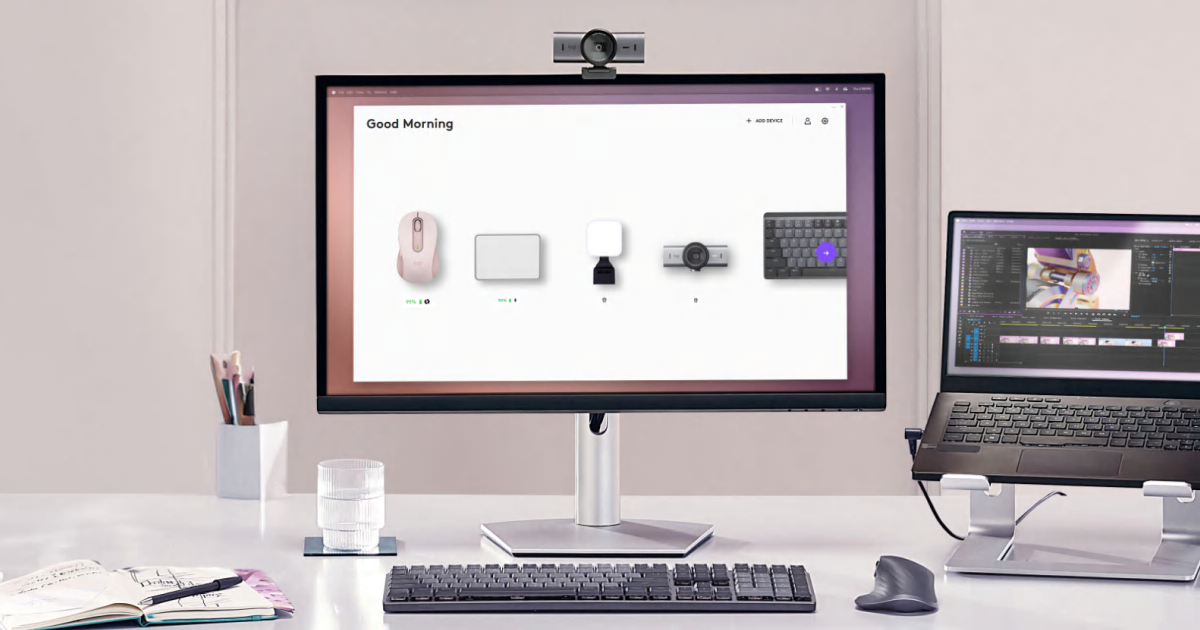
副次効果として、ソフトウェア「Logi Options+」により生産性が向上しました。
これまで3個ボタンのマウスしか使っていませんでしたが、LIFTはボタンが6個ありますので、4個を好みのショートカットをカスタマイズできます。
また、Flow機能がとても便利で、複数のパソコン間をシームレスに切り替えて操作できます。
さらに、コピー&ペーストするだけで別のパソコンにファイルを転送できます。
3-2. LIFT M800 のデメリット
LIFTを使用して感じたデメリットはこちらです。
背が高いため、キーボードからマウスへ手を移すときに当たってしまう
キーボードとマウスを頻繁に行き来するのですが、油断するとマウスに勢いよく手があたり、マウスが吹っ飛んでしまいます。
原因は背の高さです。
LIFTは108mmあります。
これまで使っていた一般的なマウスの背の高さは35mmほどで、およそ3倍高いです。
いまだに慣れません。
慣れるまでにマウスが壊れないことを願うばかりです。
ソフトウェア「Logi Options+」の動作が不安定
Logi Options+の動作が不安定で、クルクル画面が表示されたまま起動しないことが多いです。
抜本的な解決方法がないようで、試行錯誤してなんとか解決できました。
こちらの内容は別の記事で詳しく紹介していますので、同様に困っている方がいましたら参考にしてください。

ミドルボタンが押しにくい
ミドルボタンが押しにくいです。
ミドルボタンを押す力の向きが横になるため、つかむように親指にも力を入れる必要があり、スムーズにいきません。
ボタンの圧力を低く設定するか、ボタンの場所を頂上にして押す力の向きが机面と垂直になれば解決すると思います。
次世代で改善されることを期待しています。
4. まとめ
マウス腱鞘炎を克服した体験談を紹介しました。
- マウス使用による手首の症状と原因
- マウス腱鞘炎の克服体験談
- マウスの持ち方を「つかみ持ち」に変更
→失敗 - リストレストを導入
→だいぶ改善 - エルゴノミクスマウスに切り替え
→完全に改善
- マウスの持ち方を「つかみ持ち」に変更
- エルゴノミクスマウス「ロジクール LIFT M800」使用レビュー
- メリットとデメリットを紹介
同様の症状で悩んでいる方の参考になれば幸いです。
最後までお読みいただきありがとうございました。
★人気記事★
ふるさと納税を活用して、節約・節税しましょう!
重さや大きさあたりの寄付金額(単価)が安い返礼品を量コスパランキング形式で紹介しています。

コメント